Eine Translation kann unter Verwendung eines expliziten Profils vorgenommen werden:
- entlang einer oder zwei Führungskurven (in diesem Fall wird die erste Kurve standardmäßig als Leitkurve verwendet)
- entlang einer oder zwei Führungskurven unter Berücksichtigung einer angegebenen Leitkurve
Die Translation des Profils erfolgt entlang Ebenen, die senkrecht zur Leitkurve verlaufen.
Zusätzlich kann mit einer Referenzfläche die Positionierung des Profils überprüft werden, während die Translation erfolgt.
Die Profilposition kann unter Berücksichtigung der Führungskurve (positioniertes Profil) fixiert oder in der ersten Translationsebene benutzerdefiniert werden.

- zwei Führungskurven und zwei Längenwerte für die Extrapolation des Profils
- eine Führungskurve und eine Mittelkurve
- eine Führungskurve, eine Referenzkurve, ein Winkel und zwei Längenwerte für die Extrapolation des Profils
- eine Führungskurve, eine Referenzfläche, ein Winkel und zwei Längenwerte, um das Profil zu extrapolieren
- eine Führungskurve und eine Referenzfläche, zu der die Translation tangential verlaufen soll
- eine Führungskurve und eine Auszugsschrägenrichtung
- zwei Tangentialflächen
- drei Führungskurven
- zwei Führungskurven und ein Radiuswert
- eine Zentralkurve und zwei Winkelwerte, die aus einer Referenzkurve (die auch den Radius definiert) definiert wurden
- eine Zentralkurve und ein Radius
- zwei Führungselemente und Tangentialfläche
- ein Führungselement und Tangentialfläche
- eine Begrenzungskurve und Tangentialfläche
- zwei Führungskurven
- drei Führungskurven
- vier Führungskurven
- fünf Führungskurven

- Die Translationsoperation hat im Allgemeinen eine ableitende Wirkung, d. h., bei der Translation eines Profils entlang einer Leitkurve kann es zu einem Stetigkeitsverlust kommen. Wenn die Leitkurve eine Krümmungsstetigkeit aufweist, weist die Fläche zumindest Tangentenstetigkeit auf. Wenn die Leitkurve Tangentenstetigkeit aufweist, weist die Fläche zumindest Punktstetigkeit auf.
- Die Leitkurve muss im Allgemeinen Tangentenstetigkeit aufweisen.
In einigen Fällen wird die Translationsfläche jedoch auch berechnet, wenn die Leitkurve nicht tangentenstetig ist:- Wenn es sich bei der Leitkurve standardmäßig um eine Führungskurve handelt und diese eben ist, wird die Translationsfläche extrapoliert und dann getrimmt, um ihre einzelnen Segmente zu verbinden. Hinweis: Wenn vom Benutzer eine Leitkurve hinzugefügt wird, werden die Extrapolations- und Trimmoperationen nicht ausgeführt.
- Wenn aufeinanderfolgende Segmente der resultierenden Translationsfläche keine Lücken aufweisen.


Tangentenunstetige Leitkurve
mit verbindungsfähigen Translationssegmenten
(die Translation wird erzeugt)Tangentenunstetige Leitkurve
mit nicht verbindungsfähigen Translationssegmenten
(die Translation wird nicht erzeugt)
- Bei mehreren Lösungen ist die im Dialogfenster angezeigte Nummer der Lösung möglicherweise nicht immer gleich, aber die geometrische Lösung (das heißt das Ergebnis der Translation) bleibt gleich.
Regeln definieren
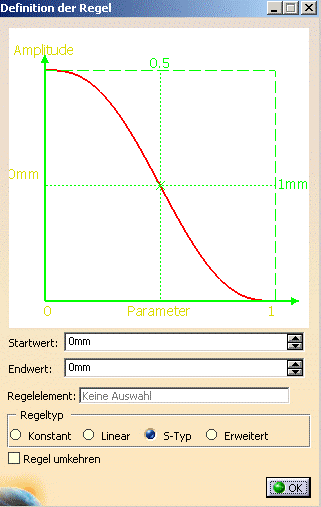
Mit der Regel-Anzeigefunktion kann Folgendes ausgeführt werden:
-
Darstellung der Evolution der Regel sowie der Höchst- und Mindestwerte
-
Navigation in der Anzeigefunktion unter Verwendung von Schwenken und Zoomen (mithilfe der Maus)
-
Verfolgung der Regelkoordinaten mithilfe des Manipulators
-
Änderung der Anzeigegröße durch Ändern der Größe des Dialogfensters
-
Einpassung aller Elemente mithilfe des Kontextmenüs der Anzeigefunktion
-
Änderung des Regelauswertungsschritts mithilfe des Kontextmenüs der Anzeigefunktion (von 0,1 (10 Auswertungen) bis 0,001 (1000 Auswertungen))
- Konstant: Eine normale Regel, für die nur ein Wert erforderlich ist.
- Linear: Eine lineare Entwicklungsregel zwischen den als Start und Ende angegebenen Werten.
- S-Typ: Eine S-förmige Regel zwischen den beiden angegebenen Werten.
- Erweitert: Hiermit kann ein Regelelement ausgewählt werden, wie es unter Regeln erzeugen definiert ist.
Bei den Regeltypen Linear, S-Typ und Erweitert wird im Gegensatz zum Regeltyp Konstant, bei dem vier Lösungen angegeben werden, lediglich eine Lösung vorgeschlagen. (Weitere Informationen finden Sie unter Winkelwert voranzeigen in den Abschnitten Translationsflächen unter Verwendung eines expliziten Profils erzeugen sowie Translationsflächen unter Verwendung eines linearen Profils erzeugen.)
Die Schaltfläche Regel umkehren anklicken, um die Regel umzukehren, die mit den oben genannten Optionen definiert wurde.
Auf Translationsflächen können auch Regeln angewendet werden, die mit der Umgebung Konstruktionsratgeber erzeugt wurden.
Diese Funktion steht für alle Typen von Translationsflächen zur Verfügung. Ausgenommen hiervon sind die folgenden:
- explizites Profil: Subtyp Mit Auszugsrichtung
- lineares Profil: Subtypen Begrenzung und Mitte, Mit Tangentialfläche und Mit zwei Tangentialflächen
- bogenförmiges Profil: Subtypen Drei Führungselemente und Zwei Führungselemente und Tangentenfläche
- konisches Profil:Subtyp Fünf Führungskurven.
Begrenzungselemente definieren
Unten ist ein Beispiel für eine Ebene als Begrenzungselement 1 dargestellt.
Wenn es nur ein Begrenzungselement gibt, kann die Richtung der Translation durch Klicken auf den grünen Pfeil gewählt werden.
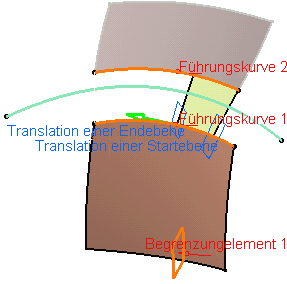
- Begrenzungselemente können für eine geschlossene Kurve (Kurve, Leitkurve oder Standardleitkurve) ausgewählt werden. In diesem Fall wird empfohlen, Punkte als Begrenzungselemente zu definieren, da die Auswahl einer Ebene aufgrund von Mehrfachverschneidung zu unerwarteten Ergebnissen führen kann.
- Die Standardleitkurve kann begrenzt werden. Somit lässt sich ein Trennen verhindern, wodurch eine Translationsfläche erzeugt werden würde.
Glättung (Smoothing)
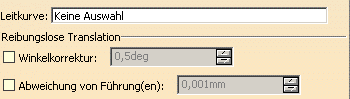
- Im Abschnitt 'Glättende Translation' können folgende Optionen aktiviert werden:
-
Winkelkorrektur, um die Translationsbewegung entlang der Referenzfläche zu glätten. Dies kann erforderlich sein, wenn kleine Unstetigkeiten hinsichtlich der Leitkurventangenten oder der Normalen der Referenzfläche festgestellt werden. Die Glättung wird bei allen Unstetigkeiten vorgenommen, deren Winkelabweichung kleiner als der Eingabewert ist, und ergibt somit eine qualitativ bessere Translationsfläche.
Bei einem Wert über 0,01 Grad (deg) wird keine Glättung ausgeführt.
Standardmäßig ist die Winkelkorrektur auf 0,5 Grad (deg) festgelegt. -
Die Option Abweichung von Führung(en), um die Translationsbewegung durch Abweichung von der bzw. den Führungskurven zu glätten. Es wird eine Glättung durchgeführt. Dabei werden die Standardkorrekturparameter für Tangentenstetigkeit und Krümmung verwendet.
Standardmäßig ist der Wert auf 0,001 mm festgelegt, wie unter Tools -> Optionen definiert. Weitere Informationen hierzu enthält der Abschnitt Allgemeine Einstellungen.
Diese Option ist für den Subtyp Mit Tangentialfläche nicht verfügbar.
-

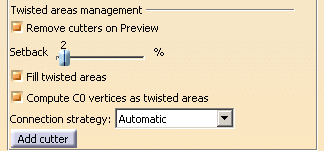
Verdrehte Bereiche entfernen
| |
|
C0-Scheitelpunkte sind die Scheitelpunkte auf der Eingabekurve, in denen Tangentenunstetigkeiten aufgetreten sind.
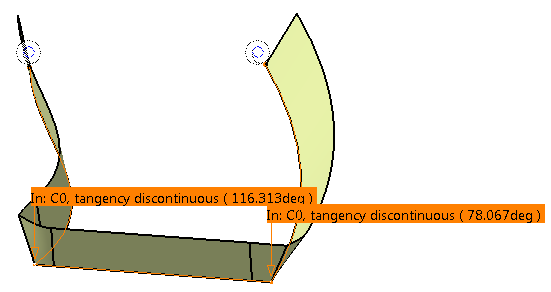
Durch Auswählen dieser Option werden C0-Scheitelpunkte berechnet, die die korrekte Erzeugung der Translation verhindern. Der Bereich um diese Scheitelpunkte kann als standardmäßig verdrehte Bereiche gefüllt werden. Sie können die Schiebeleiste zum Zurücksetzen oder die grünen Ziehpunkte verwenden, um den Bereich um die Scheitelpunkte zu vergrößern bzw. zu verkleinern.
Es folgt ein Beispiel mit einem gefüllten C0-Scheitelpunktbereich.
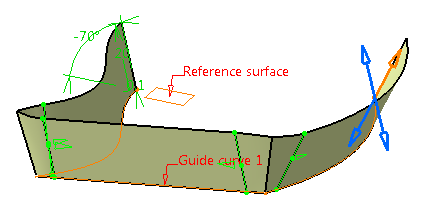
Diese Option ist standardmäßig ausgewählt.
Hinweis: Diese Option ist mit den Subtypen Mit Tangentialfläche und Mit zwei Tangentialflächen des linearen Profils und dem Subtyp Ein Führungselement und Tangentialfläche des kreisförmigen Profils nicht verfügbar.
| |
Wenn Sie dieses Kontrollkästchen aktivieren, aber das Kontrollkästchen Verdrehte Flächen füllen inaktiviert ist, werden die C0-Scheitelpunktbereiche unter Berücksichtigung des Zurücksetzungswerts entfernt. |
- Automatisch: Die geeignetste Verbindungsstrategie wird auf Grundlage der Geometrie ausgewählt.
- Standard: Das Translationsprofil wird beibehalten.
- Analog zum Führungselement: Die Punktstetigkeit wird beibehalten.
- Diese Modi erzwingen die ausgewählte Verbindung.
- Wenn der Modus Analog zum Führungselement fehlschlägt, wird die Verbindungsstrategie Standard angewendet. Wenn dieser Modus ebenfalls fehlschlägt, wird keine Verbindungsstrategie angewendet.
Hinweis:
|
| |
Wenn das Kontrollkästchen Verdrehte Flächen füllen aktiviert ist, wenn auf die Schaltfläche Schneidevorrichtung hinzufügen geklickt wird, definieren die erzeugten Schneidevorrichtungen eine gefüllte Fläche. Andernfalls definieren die Schneidevorrichtungen einen Schnittbereich. |
Kanonische Anteile für Flächen erkennen

- Explizit
- Linear für folgende Subtypen:
- Mit Tangentialfläche
- Mit zwei Tangentialflächen
- Kreisförmig für den Subtyp Ein Führungselement und Tangentialfläche


-
Das Symbol Translation
 anklicken.
Das Dialogfenster Profilflächenerzeugung wird angezeigt. -
Klicken Sie auf das Profilsymbol Linie, und wählen Sie den Subtyp Mit Referenzfläche aus.
-
Wählen Sie Curve.1 als 1. Führungskurve aus.
-
Wählen Sie die XY-Ebene als Referenzfläche aus.
-
Legen Sie Länge 1 auf 30 mm und Länge 2 auf 10 mm fest.
-
Die Option Manipulatoren aus Voranzeige entfernen inaktivieren.
-
Verdrehte Flächen füllen abwählen.
-
Voranzeige anklicken.
Es wird eine Fehlermeldung mit der Empfehlung eingeblendet, ein Führungselement mit einer geringeren Krümmung zu verwenden. Für jede nicht verdrehte Fläche werden zwei Manipulatoren ("Schneidevorrichtungen") angezeigt. Ihre Standardpositionen sind die maximalen Bereichsbegrenzer, aus denen sie nicht herausgezogen werden können. Dieser Maximalbereich entspricht dem größeren nicht verdrehten Teil der Translationsfläche. 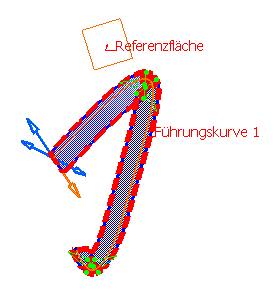
-
Diese Manipulatoren verwenden, um die Teile der Translationsfläche zu begrenzen, die behalten werden sollen. Diese Schneidevorrichtungen werden im Modell als Punkte auf Kurve mit Verhältnisparametern gespeichert, wenn die Führungskurve nicht geschlossen ist.

Es empfiehlt sich, etwas weniger als den Maximalbereich abzuschneiden, um einen Sicherheitsbereich um den verdrehten Teil herum anzugeben. Wenn die Manipulatoren verschoben werden, wird die Auswahl der Option Manipulatoren aus Voranzeige entfernen automatisch zurückgenommen, um zu verhindern, dass manuelle Anpassungen verloren gehen, wenn Voranzeige angeklickt wird. Auf den Manipulatoren steht ein Direktaufrufmenü zur Verfügung: -
Zurücksetzen auf die ursprüngliche Position: Setzt die Manipulatoren auf ihre Standardposition zurück, d. h. auf die Position, die als Maximalbereich definiert ist.
-
Verwaltung - Entfernen verdrehter Flächen: Entfernt die Manipulatoren und führt die Erzeugung der Translationsfläche erneut durch.
-
-
Im Dialogfenster Profilflächenerzeugung erneut Voranzeige anklicken.
Die Translationsfläche wird erzeugt. 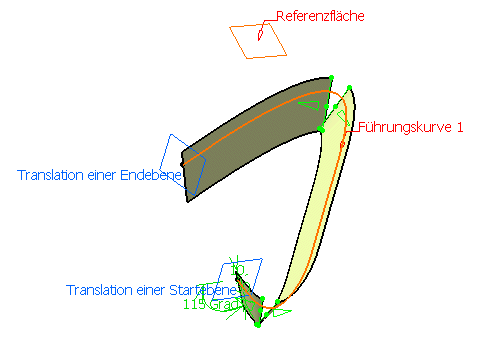
Wenn der Längenwert geändert wird, nachdem Voranzeige angeklickt wurde, und die zu generierende Translationsfläche keinen verdrehten Bereich aufweist, wird die generierte Translationsfläche trotzdem ausgeschnitten. Die Option Verwaltung - Entfernen verdrehter Flächen verwenden, um den Vorgang erneut zu starten. -
Die Option Manipulatoren aus Voranzeige entfernen markieren und Voranzeige anklicken.
Die Fehlernachricht wird erneut angezeigt. Diese Option entspricht der Verwendung des Kontextbefehls Verwaltung: Entfernen verdrehter Flächen vor dem Aufrufen der Voranzeige: Die Translationsfläche wird bei jedem Anklicken von 'Voranzeige' ohne grüne Begrenzerzeichen neu berechnet. -
Für Länge 1 den Wert 15 mm eingeben, um die Breite der Translationsfläche zu verringern.
-
Die Schaltfläche Voranzeige erneut anklicken.
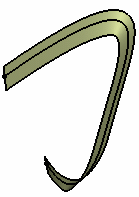
Die Fläche weist keine verdrehten Bereiche oder Löcher auf, die bei einer vorhergehenden Erkennung von umgekehrten oder verdrehten Bereichen ermittelt wurden. 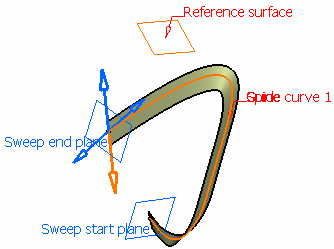
-
OK anklicken, um die Translationsfläche zu erzeugen.
Diese Funktion steht bei allen Typen von Translationsflächen zur Verfügung, mit Ausnahme der Subtypen Mit Tangentialfläche und Mit zwei Tangentialflächen des linearen Profils und des Subtyps Ein Führungselement und Tangentialfläche des kreisförmigen Profils. -
Wenn die Option Verdrehte Flächen füllen ausgewählt ist, OK angeklickt wurde und mehrere Flächen nicht gefüllt werden konnten, wird eine Fehlernachricht angezeigt und diese Flächen bleiben leer.
Mithilfe der angezeigten 3D-Manipulatoren den Bereich vergrößern, um die fehlende Fläche korrekt zu erstellen. -
Wenn die generierte Fläche aus mehreren unverbundenen Teilen zusammengesetzt ist, wird das Dialogfenster 'Verwaltung mehrerer Ergebnisse' angezeigt. Weitere Informationen finden Sie unter Operationen mit mehreren Ergebnissen verwalten.
-
