Dieser Abschnitt enthält Referenzinformationen zu den Einstellungen, die beim Drucken von Dokumenten mit dem Befehl Datei > Drucken... definiert werden können.
Druckerauswahl
Neben der Auswahl eines Druckers aus der Liste kann der Benutzer auch mithilfe eines Filters nach einem Drucker suchen. Dazu folgendermaßen vorgehen:
-
Die Schaltfläche Druckername anklicken. In diesem Fall steht zum Suchen eines Druckers ein Filter zur Verfügung:

Die Liste der definierten Drucker wird unter "Druckerliste" angezeigt. Standardmäßig werden alle Drucker hervorgehoben. -
Im Filterbereich die Zeichenfolge angeben, nach der über das Feld Suchbegriff gesucht werden soll. Dabei kann als Platzhalterzeichen das Zeichen * verwendet werden.
-
Den Treiber auswählen, für den die Suche in der Liste Treiber ausgeführt werden soll (beispielsweise CGM, HPGL etc.).
-
Geben Sie einen Druckertyp durch Auswahl der entsprechenden Option an: Windows-Drucker oder CATIA Treiber.
-
Drücken Sie die Eingabetaste, um die Suche auszuführen: Die Liste wird aktualisiert und enthält nur noch die Drucker, die den angegebenen Suchkriterien entsprechen.
Falls die Suche nicht zum gewünschten Ergebnis führt, die Schaltfläche Zurücksetzen anklicken, um die Standardoptionen wiederherzustellen. -
Ist die Suche erfolgreich, die Schaltfläche OK anklicken und das Dialogfenster Druckerauswahl schließen. Die Druckerliste wird gemäß den angegebenen Suchkriterien gefiltert.
Verschiedene Optionen
Wenn der Benutzer im Dialogfenster Drucken Optionen... anklickt, können auf den Registerkarten 'Farbe', 'Infozeile' und 'Verschiedenes' Optionen zum Drucken definiert werden:
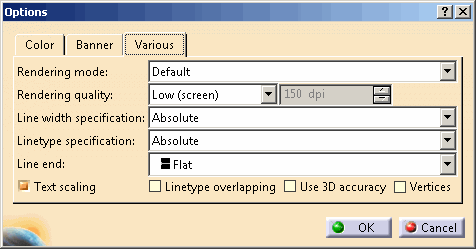
Wiedergabemodus 'Standard'
Mit diesem Wiedergabemodus können Pixel- oder Vektorbilder erzeugt werden. Das Verhalten unterscheidet sich jedoch in Abhängigkeit von Objekttyp und Druckbereich.
Zeichnungserstellungsobjekt
Eine Vektordarstellung wird ausgeführt.
Teilekonstruktions-, Baugruppen- oder V4-Objekte
Druckbereich eingestellt auf Anzeige:
- Lautet der Wiedergabemodus des Fensters Schattierung, erfolgt die Druckausgabe im Modus Rastererzeugung (Pixel).
- Lautet der Wiedergabemodus des Fensters Verdeckte Linien entfernen, erfolgt die Druckausgabe im Modus Verdeckte Linien entfernen (Vektor).
- In allen anderen Fällen erfolgt die Druckausgabe im Modus Schattierung mit Dreiecken (Vektor).
2D-Layoutobjekt
Druckbereich eingestellt auf Anzeige:
- Lautet der Wiedergabemodus des Fensters Schattierung, erfolgt die Druckausgabe im Modus Rastererzeugung (Pixel).
- Lautet der Wiedergabemodus des Fensters Verdeckte Linien entfernen, erfolgt die Druckausgabe im Modus Verdeckte Linien entfernen (Vektor).
- In allen anderen Fällen erfolgt die Druckausgabe im Modus Schattierung mit Dreiecken (Vektor).
Druckbereich eingestellt auf Gesamtes Dokument oder Auswahl:
- Ist die Option Alle Elemente mit Z-Puffertiefe anzeigen aktiviert, erfolgt die Druckausgabe im Modus Rastererzeugung.
- Lautet der Wiedergabemodus des Fensters Schattierung, erfolgt die Druckausgabe als Kombination der Modi Rastererzeugung und Drahtmodell: Dabei werden ein Pixelbild und ein Vektorbild überblendet. Weitere Informationen enthält das Version 5 - 2D Layout for 3D Design Benutzerhandbuch.
- Lautet der Wiedergabemodus des Fensters Verdeckte Linien entfernen, erfolgt die Druckausgabe im Modus Verdeckte Linien entfernen (Vektor).
- In allen anderen Fällen erfolgt die Druckausgabe im Modus Schattierung mit Dreiecken (Vektor).
Aus diesem Grund müssen das auf dem Bildschirm angezeigte Bild und das gedruckte Bild nicht identisch sein.
Im Falle einer Druckausgabe als Kombination aus den Modi Rastererzeugung und Drahtmodell für ein 2D-Layout-Fenster werden ein Pixelbild und ein Vektorbild überblendet. Die Genauigkeit in der Anpassung der beiden Bilder hängt von der gewünschten Wiedergabequalität oder vom DPI-Wert ab. Je höher der DPI-Wert, desto besser die Anpassung.
Wird die Schnellvoranzeige eines Bildes gewünscht, ist zu bedenken, dass der dabei verwendete DPI-Wert häufig niedriger als der erforderliche DPI-Wert ausfällt. Der erforderliche DPI-Wert kommt nur bei der Druckausgabe des Bildes zum Einsatz. Dies wird durch die nachfolgenden Bilder veranschaulicht:


Wiedergabemodus Rastererzeugung
GdiPlus
Bei Betriebssystemen vor Windows XP (Windows NT, Windows 2000 usw.) muss vor der Verwendung dieses Wiedergabemodus die Datei GdiPlus.dll installiert werden. Anweisungen hierzu enthält die folgende Internetsite:
http://www.microsoft.com/downloads/details.aspx?FamilyId=6A63AB9C-DF12-4D41-933C-BE590FEAA05A&displaylang=en
Verdeckte Kanten ausblenden
Wenn der Visualisierungsmodus auf Verdeckte Linien entfernen (über Tools > Optionen ... > Anpassen > Alle Befehle) umgeschaltet wurde, um so die Darstellungsleistung zu verbessern, wird das generierte Bild berechnet, indem der Wiedergabemodus Verdeckte Linien entfernen durch den Wiedergabemodus Dynamisches Entfernen verdeckter Linien (über das Dialogfenster Anpassung des Anzeigemodus) ersetzt wird.
In diesem Fall produzieren die beiden Wiedergabemodi sehr ähnliche Ergebnisse. Einziger Unterschied: Der Wiedergabemodus Dynamisches Entfernen verdeckter Linien ist viel schneller als der andere Wiedergabemodus.
Soll trotzdem auf den Austausch der Wiedergabemodi verzichtet und ein Bild mithilfe des Wiedergabemodus Verdeckte Linien entfernen erzeugt werden, die Variable CATPrintRasterNoForcedHRD=1 verwenden.
Linientypspezifikation
Linientypen werden über ein Pixelmuster grafisch dargestellt und über ein Muster in Millimetern gedruckt.
Wird das Objekt, auf das der Linientyp angewendet wurde, vergrößert, wird das Muster vom Visualisierungsalgorithmus entsprechend der Anzahl der Zooms angewendet. Dadurch ändert sich der Linientyp in der Darstellung nicht:


Wird das Objekt dagegen ausgedruckt, wird das Muster entsprechend der geometrischen Länge angewendet. Fällt die geometrische Länge geringer als die Größe des Musters aus, wird das Muster nur teilweise angewendet.
Da im Modus Absolut die Mustergröße beibehalten wird, richtet sich die Größe des angewendeten Musters nach dem Druckmaßstab. Das Muster wird unter Berücksichtigung des Papierformats angewendet.
Da im Modus Skaliert das Muster skaliert wird, richtet sich die Größe des angewendeten Musters nicht nach den Druckparametern. Das Muster wird unter Berücksichtigung der Modellgröße angewendet.
So bedeutet beispielsweise ein Druckmaßstab von 200 % im Modus Absolut, dass die Anzahl der angewendeten Muster doppelt so groß wie die Anzahl der im Modus Skaliert angewendeten Muster ist:


Weitere Informationen zu den zwei VKA-Algorithmen für die Berechnung einer VKA-Szene finden Sie unter dem Thema VKA.
Überlappung
Beim Drucken von 3D-Objekten kann es bei 3D-Kanten, die in 2D überlappen, zu einer Linientypüberlappung kommen. Zur Vermeidung dieses Problems muss das Dokument unter Verwendung des polyedrischen VKA-Wiedergabemodus ('Verdeckte Kanten ausblenden (VKA)' mit aktivierter Option 3D-Genauigkeit verwenden) gedruckt werden.
Im folgenden Beispiel sind zwei Druckvoranzeigen im Wiedergabemodus 'Drahtmodell' und im Modus 'Verdeckte Kanten ausblenden (VKA)' mit aktivierter Option '3D-Genauigkeit verwenden' dargestellt:


